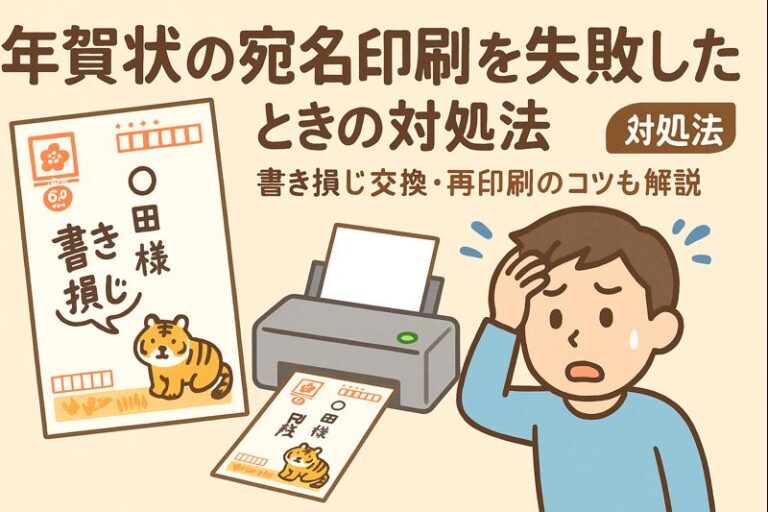
年末が近づくと、毎年恒例の年賀状作成が始まります。 その中でも「宛名印刷」はミスが起きやすく、ちょっとした設定ミスや用紙のズレで、せっかくの年賀はがきが台無しになってしまうことも少なくありません。
「上下逆に印刷してしまった」「住所が途中で切れていた」「数十枚すべてズレて印刷された」――そんな失敗を経験したことがある方も多いのではないでしょうか。
この記事では、年賀状の宛名印刷で失敗したときの対処法から、書き損じた年賀状の交換方法、失敗を未然に防ぐための印刷チェックポイントまでを詳しく解説します。
実際に多くの人が陥りがちな「よくあるミス」や、プリンター・年賀状ソフトごとの注意点も紹介しますので、これから印刷を始める方も、すでにミスしてしまった方もぜひ参考にしてください。
コンテンツ
年賀状の宛名印刷で失敗したときの正しい対処法とは?
印刷ミスに気づいたら、まず確認すべき3つのポイント
年賀状の宛名印刷中に「ズレている」「反対向きに印刷された」「インクがにじんで読めない」といったトラブルが起こると、年末の忙しい時期には特に焦ってしまいます。 しかし、焦ってそのまま再印刷すると、さらに失敗を繰り返すリスクが高まります。
まず最初にすべきことは、「何が原因でミスが起きたのか」を冷静に把握することです。 たとえば、以下のようなチェックが重要です:
・ハガキの向き(表裏・上下)が正しくセットされていたか ・印刷プレビューで宛名の位置やレイアウトが正常だったか ・使用している年賀状ソフトの設定が間違っていないか
とくに、家庭用プリンターでは手差しトレイやはがき用の専用設定が必要な場合があります。 設定ミスのまま印刷すると、数枚まとめて無駄にしてしまうこともあるため、まず一枚だけ試し刷りをして確認することが重要です。
また、プリンターのインク残量や印字品質もミスの原因になります。 ヘッドクリーニングや給紙ローラーの確認も合わせて行うと、再印刷時の成功率が高まります。
ミスした年賀はがきは「書き損じ交換」が可能
もし印刷に失敗してしまっても、すべてが無駄になるわけではありません。 郵便局では、使用済みであっても一部の条件を満たす年賀はがきに対し「書き損じはがき交換」という制度を設けています。
交換の対象となるのは、次のような年賀はがきです:
・未使用(投函していない)状態のもの ・住所や名前などを誤って印刷・手書きしたもの ・絵柄や宛名が反転・ズレなどで失敗したもの
この制度を使えば、手数料(1枚あたり5円程度)を支払うことで、新しい年賀はがきや通常切手と交換できます。 ただし、以下のケースは交換対象外となるため注意が必要です:
・インクジェット紙に明らかな汚れがある ・宛名の代筆を業者に依頼していて、第三者の責任によるミス ・すでに投函してしまったもの
交換は郵便局の窓口で受け付けており、12月の混雑を避けて早めに訪れるのがベストです。 また、枚数が多い場合は事前に整理しておくとスムーズに手続きできます。
失敗を繰り返さないために、再印刷時に注意すべきこと
印刷ミスをリカバリーしたあと、再印刷に移る際は「再発防止」が何よりも重要です。 最初のミスを教訓にして、次は慎重かつ確実に作業を進めましょう。
具体的な再印刷時のチェックリストは以下の通りです:
・テスト印刷をA4用紙などで行い、位置とバランスを確認 ・プリンターの給紙設定を「はがき」に正しく変更 ・プリンタードライバーと年賀状ソフト両方で用紙サイズを「はがき」に統一
また、年賀状ソフトによっては「宛名面のガイド表示」をONにすることで、印刷位置のミスを事前に防げる機能が搭載されていることもあります。
さらに、印刷がズレる原因のひとつに「ハガキの反り」があります。 特にインクジェット紙は湿気で反りやすく、給紙ミスを誘発するため、使用前に平らな場所に重ねて置いておくと効果的です。
「失敗したら交換すればいい」と思って油断すると、気づけば手元の年賀状が足りなくなることもあります。 だからこそ、一回一回の印刷を丁寧に行うことが、結果として最短で終わらせるコツでもあるのです。
よくある宛名印刷の失敗パターンとその原因
印刷位置のズレ:上下・左右の配置が合わない
年賀状の宛名印刷で最も多いトラブルのひとつが、「印刷位置のズレ」です。 たとえば宛名がはがきの右端に寄りすぎている、郵便番号枠にかかってしまっているなど、見た目にも違和感のある仕上がりになってしまうケースがあります。
この原因の多くは、プリンタードライバーや年賀状ソフトの設定ミスです。 特に、プリンターの用紙サイズが「A4」や「L判」などのままになっていると、印刷範囲が正確に調整されず、ズレが発生します。
また、ハガキの給紙方向を間違えることも、印刷位置ズレの一因です。 用紙の短辺と長辺の指定を間違えると、横向きに印刷されることがあります。
対策としては、「はがきサイズ(100mm × 148mm)」をプリンター設定・ソフト側の両方で統一すること。 さらに、宛名面のプレビューでガイド線を活用し、中央に正しく配置されているかを事前に確認しましょう。
印刷がかすれる・にじむ:インクのトラブル
印刷結果がかすれていたり、にじんで読みづらい場合は、プリンターのインクや用紙の問題が疑われます。 特にインクジェット用年賀はがきを使用していない場合、インクが染み込まずににじんでしまうことがあるため注意が必要です。
また、しばらく使っていなかったプリンターでは、インクのノズルが詰まりかけていて、文字がかすれることがあります。 この場合は「ノズルチェック」や「ヘッドクリーニング」を実行することで改善できる可能性があります。
さらに、印刷直後に重ねてしまうと、まだ乾ききっていないインクが隣のはがきに移ってしまうこともあります。 これを防ぐには、印刷後は数分間、風通しのよい場所に並べておくことがポイントです。
なお、安価な互換インクを使用している場合も、にじみやすさに差が出ることがあります。 長く保存される年賀状には、できれば純正インクの使用がおすすめです。
宛名が逆向き・裏表反対に印刷された
「すべての宛名が逆さまに印刷されてしまった」「表面に宛名が印刷されてしまった」などのミスは、年賀状印刷に不慣れな方によく見られる失敗です。 特に、表裏を勘違いして給紙した場合、印刷したい面と反対側に印刷されてしまいます。
また、プリンターの「印刷方向」設定がデフォルトのままの場合、横書きや上下逆になって印刷されることもあります。 たとえば、Mac環境では印刷方向の初期値が異なるソフトもあり、注意が必要です。
予防のコツは、実際の年賀はがきを使う前に、必ず普通紙でテスト印刷をしてみることです。 また、給紙の際に「印刷面を上にするのか、下にするのか」はプリンター機種によって異なるため、取扱説明書を事前に確認しておくと安心です。
一度ミスをすると、はがきの無駄が一気に増えることになるため、印刷前の準備が重要です。
ソフト別・プリンター別に見る印刷トラブルの特徴と対応策
年賀状ソフト「筆まめ」「筆王」「はがきデザインキット」の設定ポイント
年賀状ソフトにはさまざまな種類がありますが、それぞれで設定項目や印刷時の挙動が少しずつ異なります。 代表的なソフトとして「筆まめ」「筆王」「はがきデザインキット」があり、特に宛名面の印刷設定には注意が必要です。
たとえば、筆まめでは宛名印刷のレイアウト設定に加え、郵便番号の枠に重ならないように配置を微調整できる機能があります。 しかし、そのままデフォルトで印刷すると、プリンターによってはズレが生じる場合があります。
筆王の場合は、ガイド表示や配置調整の柔軟性が高い一方、保存形式がソフト独自のため、他のソフトに切り替えると設定が引き継がれないという落とし穴もあります。 また、郵便局が提供する「はがきデザインキット」はシンプルな操作性が魅力ですが、ブラウザ版とアプリ版で操作感が異なるため、注意が必要です。
どのソフトを使う場合でも、印刷前には「印刷プレビュー」で実際のレイアウトを必ず確認し、テスト印刷を行うことが基本です。
プリンター別(Canon・Epson・Brother)で違う給紙のクセ
家庭用プリンターには大きく分けてCanon、Epson、Brotherの3社が多く使われており、それぞれ給紙方法や印刷精度に違いがあります。 特に年賀状の宛名印刷では、この「給紙のクセ」がトラブルを引き起こす要因になることがあります。
Canon製プリンターは後方トレイからの手差し給紙に対応しており、ハガキ印刷との相性が比較的良い傾向にあります。 ただし、はがきをセットする際の角度や押し込みが甘いと、斜めに印刷されてしまうことがあります。
Epson製は「フロント給紙」が多く、通常の用紙設定のままだと、インクジェット年賀はがきが正しく印刷されないこともあります。 ソフト上での用紙種類や厚み設定を間違えると、印刷スピードが遅くなる、あるいはローラーが滑って紙詰まりになるリスクもあります。
Brother製は給紙経路が比較的直線的で、紙詰まりは少ないものの、インクの定着がやや弱く、にじみやすいと感じるユーザーもいます。 いずれの機種でも、「はがき専用トレイ」や「手差し設定」に切り替えることが成功のカギとなります。
自動補正機能の落とし穴:過信は禁物
多くの年賀状ソフトやプリンターには「自動補正機能」や「位置合わせ補正機能」が搭載されています。 これにより、軽微なズレであれば自動的に修正され、見た目上は整った印刷になるケースもあります。
しかし、この自動補正に頼りすぎると、かえって大きな失敗を引き起こすことがあります。 たとえば、「前回と同じ設定で印刷したのに今回はズレている」といったケースでは、用紙の厚さや湿度など外部要因により補正がうまく機能しないことがあります。
また、ソフトによっては「設定保存」を行わない限り、毎回補正内容がリセットされてしまう仕様のものもあります。 これを知らずに連続印刷してしまうと、1枚目と10枚目で印刷位置が異なるといった事態に発展しかねません。
自動補正はあくまで「補助機能」と考え、印刷のたびに手動で確認・調整を行うことが、確実な印刷結果を得るための基本です。
失敗しないための印刷前チェックリストと環境づくり
印刷前に必ず確認したいチェックポイント10項目
年賀状の宛名印刷を失敗なく行うためには、印刷前の確認作業が何よりも重要です。 特に以下の10項目は、実際のトラブル事例から導き出された「最低限チェックしておくべき項目」といえます。
1. 年賀状ソフトとプリンターの用紙サイズ設定が「はがき」になっているか 2. プリンターの給紙方法が「手差し給紙」や「はがきトレイ」に設定されているか 3. ハガキの表裏・上下の向きが正しいか(プリンターにより異なる) 4. ソフト側の宛名レイアウトが郵便番号枠や宛名欄に正しく収まっているか 5. 印刷プレビューでレイアウトに違和感がないか 6. 宛名のフォントサイズや行間が見やすく設定されているか 7. プリンターのインク残量に問題がないか 8. ノズルチェックを行い、かすれやインク漏れがないか 9. テスト印刷を普通紙で実施して問題がないか 10. 印刷後のハガキをすぐに重ねない準備ができているか
このようなチェックを行うことで、失敗の多くは防げます。 何十枚、あるいは百枚単位で印刷する場合、最初の1枚での失敗が連鎖的に広がるリスクを減らすためにも、慎重すぎるくらいがちょうど良いのです。
ハガキを印刷に適した状態に保つコツ
意外と見落とされがちなのが、使用する年賀はがき自体の「状態」です。 実はハガキの保管環境が悪いと、反りや湿気によって給紙ミスや印字のにじみが起きやすくなります。
たとえば、以下のような対応を心がけるだけでも印刷精度が変わってきます:
・はがきは開封後、直射日光や高湿度を避けて保管する ・印刷前に軽く手で伸ばして反りを抑える ・束でまとめて給紙せず、数枚ずつセットする
また、はがきが薄すぎたり、端が折れていたりすると、紙詰まりや印字ズレの原因になります。 郵便局が販売している純正の年賀はがきを使うのが安心ですが、それでも湿気や保存状態によって差が出てしまうため、特に注意が必要です。
時間帯・場所・気温も印刷精度に影響する
実はプリンターの性能だけでなく、「印刷する環境」もトラブルに大きく影響します。 たとえば、気温の低い早朝や夜間では、インクの粘度が高くなりすぎてにじみやすくなったり、紙が湿気を吸いやすくなることで給紙不良を起こすケースもあります。
さらに、室内の湿度が高いと、はがきが反りやすく、うまく給紙されないことがあります。 乾燥しすぎていても静電気によって複数枚同時に吸い込まれる可能性があるため、印刷作業はできるだけ「室温20〜25℃前後、湿度40〜60%」の範囲で行うのが理想です。
また、使用する机や作業スペースも整えておきましょう。 印刷面を乾かすスペースがないと、せっかくきれいに印刷しても隣のはがきとくっついて台無しになることも。
「作業場所・時間帯・室温」まで意識することで、プロ並みの印刷精度が実現できます。
失敗を防ぐためにできること:今後のための工夫と予防策
「次こそ失敗しない」ためのマイルールを決めておこう
年賀状の宛名印刷における失敗の多くは、「準備不足」や「思い込み」が原因です。 そのため、毎年同じようなトラブルを繰り返さないためには、自分なりの「マイルール」を決めておくことが非常に効果的です。
たとえば次のようなマイルールを設けることで、印刷精度が大幅に向上します:
・印刷の前日は必ずプリンターのテスト印刷と掃除を行う ・年賀状は予備を5枚以上確保しておく ・本番印刷の前に、1件だけテスト印刷をして確認する ・宛名データを印刷前日にすべて見直す ・作業中はスマホやテレビなど気が散るものをオフにする
こうした小さな「習慣」を作ることが、失敗の連鎖を断ち切る第一歩です。 年賀状印刷は毎年訪れる作業だからこそ、自分のやり方をルール化しておくと安心です。
印刷サービスや外注を利用する判断基準
「どうしても印刷に自信がない」「毎年失敗してストレスになる」という方は、印刷サービスの活用を検討するのもひとつの方法です。
最近では、郵便局や家電量販店、コンビニ、ネット印刷サービスなど、多くの業者が宛名印刷付きの年賀状サービスを提供しています。 特におすすめなのは、以下のようなケースに該当する方です:
・印刷する枚数が50枚以上と多い ・自宅プリンターの状態が悪い、またはインク代が高くつく ・パソコン操作やレイアウト調整が苦手 ・宛名リストをすでにデジタルで管理している(CSVなど)
印刷サービスはコストがかかるものの、ミスや時間的ロスを避けたい方にとっては非常に有効な手段です。 「無理せずプロに任せる」という選択肢も、十分に合理的なのです。
来年に向けて記録を残しておくべき理由
年賀状の印刷作業が終わった後こそ、「記録を残す」ことが大切です。 今年の失敗・成功体験を次の年に活かすためのメモをしておくことで、年々スムーズに作業が進むようになります。
たとえば以下のようなことを記録しておくと便利です:
・今年使った年賀状ソフトとバージョン ・使用プリンターと給紙方向、インク残量の状況 ・印刷時にうまくいった設定内容(フォントサイズ・配置など) ・失敗した点とその原因、改善策 ・印刷完了日と発送予定日
こうした記録は、スマホのメモアプリやパソコンのフォルダ内に簡単に残しておけます。 年賀状印刷は「1年に1回の作業」だからこそ、記憶に頼るのではなく、記録があることで次回がぐっと楽になるのです。
まとめ:焦らず、確実に。年賀状印刷の失敗は防げる
年賀状の宛名印刷で失敗してしまうと、時間もハガキも無駄になってしまうため、焦りがちです。 しかし、今回ご紹介したように「原因を見極めて冷静に対処すること」や「ソフト・プリンターの設定をきちんと確認すること」で、ほとんどのミスは防ぐことができます。
また、万が一失敗してしまっても、郵便局の書き損じ交換制度を利用すれば、一部の損失はカバー可能です。 同じような失敗を繰り返さないためにも、自分なりのチェックルールや印刷環境を整えておくことが大切です。
印刷作業は一見単純に見えますが、実は「準備8割、本番2割」。 少しの意識と工夫で、年末のストレスを大きく減らすことができます。
ぜひ今回の内容を参考に、あなたの年賀状印刷がスムーズで失敗のないものになりますように。