
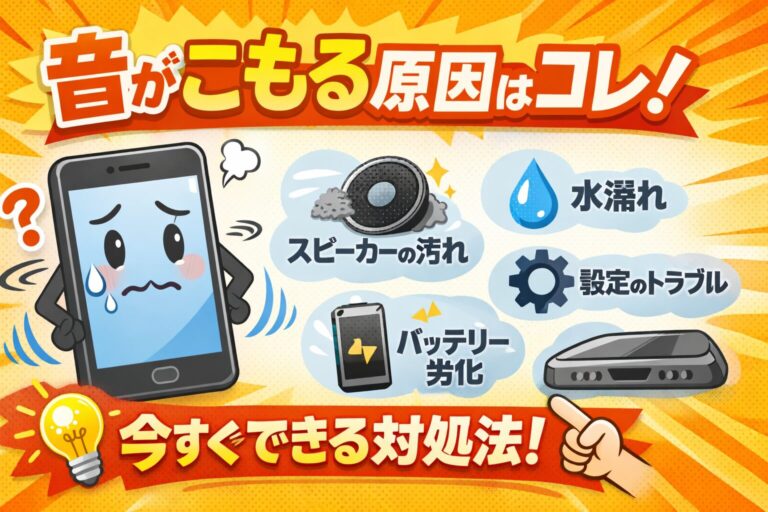
「スマホの音がこもって聞き取りづらい…」そんな悩みを抱えていませんか?
通話や動画視聴の際にスピーカーからの音がこもると、ストレスが溜まるだけでなく、大切な通知を聞き逃す恐れもあります。
本記事では、スマホのスピーカー音がこもる原因を7つに分類し、それぞれに対して今すぐ実践できる具体的な対処法をご紹介します。
iPhoneとAndroidそれぞれの設定や故障リスクにも対応しており、「修理に出すべきかどうか」まで判断できる構成になっています。
突然の音トラブルに悩まされている方は、ぜひ参考にして、スムーズに問題を解消してください。
コンテンツ
スマホのスピーカーから音がこもる原因とは?
ホコリやゴミがスピーカー穴に詰まっている
スマートフォンのスピーカー部分には、非常に細かい穴が開いています。そこにホコリやゴミが蓄積すると、音がこもって聞こえる原因になります。
特にポケットやバッグにスマホを入れて持ち歩く習慣がある人ほど、ホコリの侵入リスクは高まります。表面は綺麗に見えても、実際には細かい繊維や砂埃が詰まっているケースが多くあります。
また、ケースやカバーによってスピーカー部分がふさがれていることも見逃せません。音の通り道が遮断されると、こもったような音質に変化します。
水分・湿気がスピーカー内部に残っている
うっかりスマホを濡らした経験がある方も多いでしょう。水没までいかなくても、雨の日の使用や濡れた手で触ったことがきっかけで、スピーカー内部に水分が残留する場合があります。
水分が残っていると、振動板の動きが妨げられ、音がこもったように聞こえる状態になります。とくにiPhoneでは「水分検出機能」により、一時的に音がこもるケースも報告されています。
さらに湿度の高い環境で使用していると、内部が結露し、スピーカーの性能に悪影響を与えることもあるため注意が必要です。
スマホ本体の設定・ソフトウェア不具合
意外と見落とされがちなのが、スマホの音量設定やサウンド設定に関する原因です。「メディア音量」が極端に下がっていたり、「モノラル音声」「イコライザ設定」が適切でないと、音のこもりが発生する場合があります。
また、OSのアップデート直後などには、一時的なソフトウェア不具合でスピーカーの出力が不安定になることもあります。特定のアプリだけで音がこもる場合は、そのアプリ自体に問題がある可能性も否定できません。
こうした設定系の原因は、再起動や初期設定へのリセットで改善するケースが多く、ハードウェアの故障と誤解しやすい点でもあります。
スピーカーの音がこもる時の基本的な対処法
スピーカー穴の清掃を行う
スピーカー穴にホコリやゴミが詰まっていると感じた場合、まず行うべきは清掃です。エアダスターを使って軽く吹き飛ばす、もしくは柔らかい歯ブラシや綿棒などでやさしく取り除くのが効果的です。
ただし、細いピンなどで直接穴をほじるような行為は厳禁です。スピーカー内部は非常にデリケートで、物理的なダメージが加わると故障の原因になります。
清掃の際は、スマホの電源を切り、静電気にも注意しましょう。また、ケースや保護フィルムが音を妨げていないかもチェックし、必要なら一度外して確認することが大切です。
水没・湿気の影響を取り除く
スピーカーに水分が入っている可能性がある場合は、すぐに対処が必要です。まずスマホの電源を切り、SIMカードや外部カバーを外して風通しの良い場所で自然乾燥させましょう。
無理にドライヤーの温風を当てると、熱で基板がダメージを受ける恐れがあるため避けるべきです。かわりに冷風モードで優しく送風する方法や、シリカゲル(乾燥剤)と一緒に密閉袋に入れて数時間置くと効果的です。
iPhoneの場合、「水を排出する音波」を発するアプリも一部で使われていますが、これはあくまで補助的な手段であり、完全に水分を除去できるわけではありません。症状が改善しない場合は、修理も視野に入れましょう。
再起動や設定のリセットで様子を見る
スピーカーの音がこもる原因がソフトウェアにある場合、スマホの再起動で改善することがあります。とくにアップデート直後や複数のアプリを長時間使用した後は、一時的に動作が不安定になることもあるためです。
それでも改善しない場合は、設定アプリから「音」や「サウンド」項目を開き、イコライザーや音質の設定を確認しましょう。また、Androidなら「セーフモード」で起動して、アプリの干渉がないかを確認することも可能です。
最終手段として「すべての設定をリセット(iPhone)」「初期化(Android)」を検討するケースもありますが、データのバックアップは忘れずに行ってください。
iPhoneでスピーカー音がこもる場合の対処法
iPhone特有の設定や機能を確認する
iPhoneで音がこもる場合、まず確認したいのが「アクセシビリティ」や「サウンド設定」に関する項目です。たとえば、「モノラルオーディオ」や「電話ノイズキャンセリング」が有効になっていると、音の出力に影響が出ることがあります。
また、「イコライザ」が特定のモード(例:低音強調)になっている場合、音の輪郭がぼやけてしまい、こもって聞こえる原因になります。「設定」→「ミュージック」→「イコライザ」から確認し、「オフ」にするのが無難です。
iOSのバージョンが古いと音に関する不具合が残っていることもあるため、アップデートの確認も行いましょう。
水没センサーの確認と水分除去
iPhoneには内部に「水没インジケーター」が搭載されています。SIMスロットの奥にある小さな赤いシールが、白から赤に変色している場合は、水分が侵入した証拠です。
完全防水ではないiPhoneでは、湿気や水しぶきがスピーカーに影響を与えることがあります。水が入った状態では、音がこもったり歪んだりすることがあり、まずは乾燥させることが重要です。
iPhoneユーザーには、「Water Eject」などのショートカット機能を利用して、音波で水を排出する方法もあります。ただし効果は限定的であり、完全に改善しない場合はApple正規サービスの利用を検討しましょう。
「強制再起動」や「設定のリセット」を試す
一時的なシステム不具合が原因でスピーカー出力がおかしくなることもあります。通常の再起動では改善しない場合は、機種に応じた「強制再起動」を行ってみましょう。
たとえばiPhone 8以降であれば、「音量+ボタン → 音量-ボタン → 電源ボタン長押し」の順で操作します。これによりシステムキャッシュがクリアされ、音の不具合が解消されることがあります。
それでも直らない場合は、「設定」→「一般」→「リセット」から「すべての設定をリセット」を選ぶことで、設定ミスによる不具合を解消できます。なお、データは保持されますが、Wi-Fiや通知などの設定は初期化されるため、注意が必要です。
Androidスマホでスピーカー音がこもる場合の対処法
端末ごとの音質設定を見直す
Androidスマホはメーカーによって音質設定が異なるため、まずは端末独自のサウンド調整機能を確認しましょう。たとえば、Xperiaでは「ClearAudio+」、Galaxyでは「Adapt Sound」など、音質を最適化するモードがあります。
これらの機能が有効になっていると、環境によっては音がこもって聞こえることがあります。特にイコライザ設定が極端に低音寄りになっていると、音の輪郭が失われやすくなります。
設定アプリから「サウンド」→「音質・エフェクト」「イコライザ」などの項目を探し、すべてフラットに戻すか、プリセットを「標準」に変更することが有効です。
サードパーティ製アプリの影響を調べる
Androidはアプリの自由度が高いため、音声出力を制御するアプリがスピーカーの挙動に影響を与えることがあります。とくに音楽系アプリや動画再生アプリで、独自のイコライザやブースト機能がある場合、意図しない音質の変化が起こることも。
一時的にそれらのアプリをアンインストールするか、無効化して症状が改善するかを試してみましょう。また、セーフモードで起動することで、サードパーティアプリが原因かどうかを切り分けることも可能です。
セーフモードの起動方法は端末によって異なりますが、多くの機種では「電源ボタン長押し → 電源オフを長押し → セーフモードで再起動」が一般的です。
スピーカー自体の経年劣化や物理的な問題
Androidスマホのスピーカーは、長期間の使用により少しずつ劣化していきます。とくに音量を最大にして使う習慣がある場合、スピーカーユニットの振動板が破損し、音の歪みやこもりが発生しやすくなります。
また、落下や強い衝撃が原因で内部のスピーカーがずれていたり、接触不良を起こしていることも考えられます。この場合は、ソフト的な対処では改善できず、修理が必要です。
もし購入から2年以上経過していて、上記の対処法でも改善が見られない場合は、修理窓口への相談や、買い替えの検討が現実的な選択肢となるでしょう。
それでも直らない場合の判断基準と対処法
修理に出すべきかの判断ライン
すべての対処法を試してもスピーカーの音がこもったままの場合、内部のハードウェアに問題がある可能性が高まります。判断材料としては、「通話時も音がこもる」「イヤホン使用時は正常」など、他の出力手段で異常がないかを確認しましょう。
また、動画再生や着信音など複数のアプリ・場面で音がおかしい場合は、スピーカー本体の物理故障が疑われます。とくに、スピーカーから異音がする、音量を上げるとビリつくといった症状があるなら要注意です。
保証期間内であれば、無償修理や交換が受けられる可能性もあるため、まずは購入元やキャリア、Appleサポート(iPhone)などに相談しましょう。
修理・交換のコストと所要日数
スピーカー修理の費用は機種によって異なりますが、一般的に5,000円〜15,000円程度が相場です。Apple製品の場合、AppleCare+に加入していれば安価に修理できますが、未加入の場合は全体交換となるケースもあります。
修理期間は、店舗持ち込みであれば当日〜数日、郵送修理の場合は1週間程度が目安です。ただし、メーカーや状況によって変動するため、事前に確認しておくと安心です。
また、街の修理業者に依頼する場合、正規パーツでないことによる音質劣化や、保証が効かなくなるリスクもあるため、慎重に選ぶ必要があります。
買い替えの検討とデータ移行の準備
使用年数が長く、スピーカー以外にも不調が見られる場合は、修理よりも買い替えを検討するのも一つの手です。特に3年以上使用しているスマホであれば、バッテリーの劣化や処理性能の低下も進んでいる可能性があります。
買い替えの際は、旧端末のデータを確実にバックアップしておくことが重要です。iPhoneであればiCloudやiTunes、AndroidであればGoogleアカウントやSDカードを使ったバックアップが一般的です。
また、新機種購入時には「下取りプログラム」を活用することで、古い端末の価値を還元できる場合もあります。こもった音を無理に我慢するよりも、快適な環境に切り替えることが結果的にコスパの良い選択になることもあるでしょう。
まとめ:スマホのスピーカー音がこもる原因と正しい対処法
スマートフォンのスピーカーから音がこもって聞こえる問題は、使用環境や設定、経年劣化など、さまざまな原因によって引き起こされます。
ホコリや水分の侵入による物理的な問題、設定ミスやソフトウェア不具合といった内部的な要因、それぞれに合わせた適切な対処法を知っておくことで、早期の改善が期待できます。
特にiPhoneとAndroidでは音質設定や機能が異なるため、自分の機種に合った対処が重要です。基本的なクリーニングから、設定の見直し、再起動、場合によっては修理や買い替えまで、段階的に対応することで無駄な出費を抑えることも可能です。
それでも直らない場合は、スピーカーの物理的な故障や内部トラブルを疑い、修理の検討を視野に入れるべきです。保証期間内かどうか、修理コスト、データ移行の準備などを考慮しながら、最適な判断を行いましょう。
音の不具合はストレスが大きく、放置すると通話や動画視聴に支障をきたします。早めの対応で、快適なスマホライフを取り戻してください。